

Hướng dẫn nâng cấp ram laptop

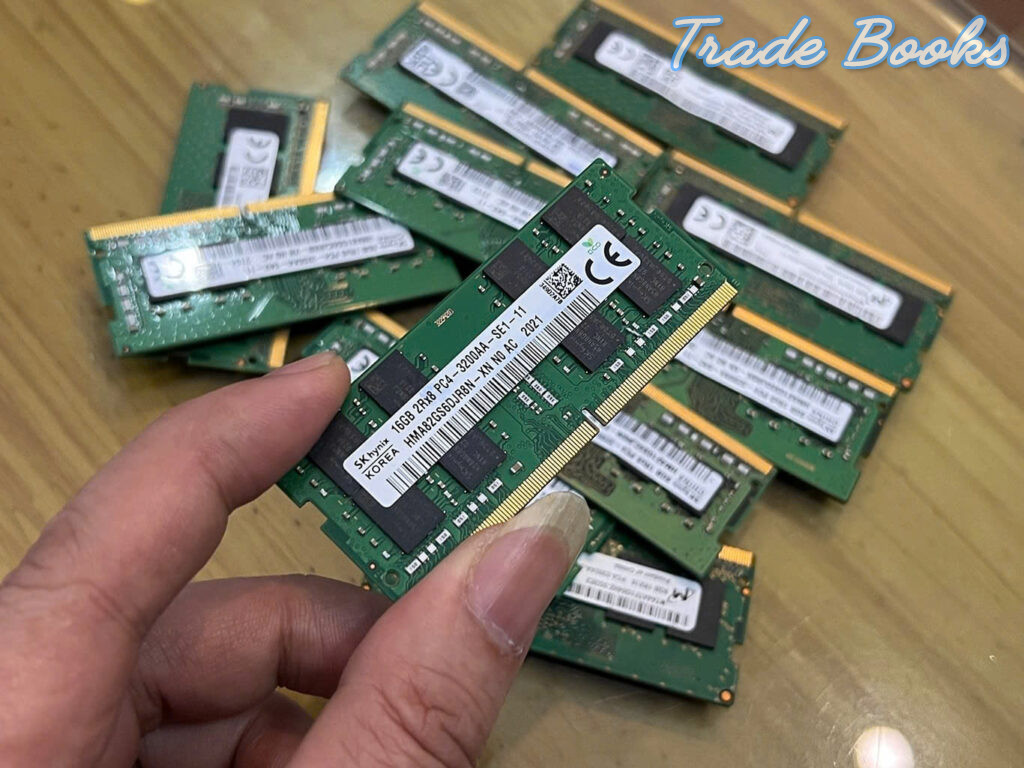
Hướng Dẫn Cách Nâng Cấp RAM Cho Laptop Tại Nhà Chi Tiết Từ A – Z
Laptop của bạn thường xuyên gặp tình trạng giật lag, đơ máy khi mở nhiều tab trình duyệt Chrome? Khi bạn đang làm việc với các ứng dụng văn phòng, thiết kế đồ họa hoặc chơi game mà máy báo lỗi tràn bộ nhớ, xử lý tác vụ vô cùng chậm chạp?
Bên cạnh ổ cứng SSD, nâng cấp RAM laptop chính là phương án tối ưu và tiết kiệm chi phí nhất để cải thiện sức mạnh đa nhiệm. Việc tăng dung lượng bộ nhớ tạm (RAM) giúp máy tính có thêm “không gian” xử lý nhiều công việc cùng một lúc mà không bị nghẽn cổ chai.
Dưới đây, Điện Tử Biên Hòa sẽ hướng dẫn bạn cách tự kiểm tra và nâng cấp RAM cho chiếc laptop của mình một cách an toàn và hiệu quả nhất!
Bạn bận rộn và muốn nâng cấp RAM laptop lấy liền tại nhà khu vực Biên Hòa? Hãy liên hệ ngay với anh Phú qua Hotline/Zalo: 0369 958 281 để được tư vấn dòng RAM phù hợp và hỗ trợ lắp đặt tận nơi nhanh chóng!
1. Các bước chuẩn bị quan trọng trước khi nâng cấp RAM laptop
Để tránh mua nhầm linh kiện không tương thích hoặc làm hư hỏng máy, bạn cần kiểm tra kỹ các thông số sau:
-
Kiểm tra xem máy có nâng cấp được không: Một số dòng laptop mỏng nhẹ đời mới thường bị hàn chết RAM trên bo mạch chủ (Onboard) và không có khe cắm mở rộng. Bạn có thể kiểm tra bằng cách nhấn tổ hợp phím
Ctrl + Shift + Esc-> Chọn tabPerformance-> ChọnMemoryđể xem số khe cắm khả dụng (Slots used). -
Xác định chuẩn RAM máy đang hỗ trợ: Laptop của bạn đang chạy loại RAM nào (DDR3, DDR4 hay DDR5)? Tốc độ Bus của RAM là bao nhiêu (2400MHz, 2666MHz, 3200MHz…)?
-
Xác định mức dung lượng cần nâng cấp:
-
Mức 8GB: Phù hợp cho nhu cầu văn phòng, học tập, xem phim cơ bản.
-
Mức 16GB – 32GB: Phù hợp cho dân văn phòng mở nhiều tab, dân làm đồ họa (Photoshop, Premiere, AutoCAD) hoặc game thủ.
-
-
Dụng cụ tháo lắp: Chuẩn bị sẵn một chiếc tua vít nhỏ 4 cạnh phù hợp với ốc vít mặt lưng laptop của bạn và một thanh nạy bằng nhựa.
2. Quy trình các bước tự nâng cấp RAM laptop tại nhà an toàn
LƯU Ý BẮT BUỘC: Trước khi tiến hành tháo máy, hãy chắc chắn bạn đã TẮT HOÀN TOÀN LAPTOP (Shut down, không để chế độ Sleep), RÚT SẠC và đặt máy trên một bề mặt phẳng, sạch sẽ.
Bước 1: Tháo nắp lưng của laptop
-
Lật mặt đáy của laptop lên, dùng tua vít tháo toàn bộ các con ốc cố định xung quanh mặt lưng.
-
Dùng thanh nạy nhựa nhẹ nhàng cạy theo mép viền để nhấc tấm nắp lưng ra ngoài.
Bước 2: Ngắt kết nối Pin (Không được bỏ qua)
-
Để tránh nguy cơ chập mạch, cháy nổ chip do dòng điện dư hoặc tĩnh điện từ tay người, bạn cần tìm vị trí giắc cắm cáp Pin nối với Mainboard và rút nhẹ thanh cáp này ra.
Bước 3: Tháo thanh RAM cũ (Nếu thay thế) hoặc tìm khe RAM trống
-
Vị trí khe cắm RAM thường nằm ở trung tâm bo mạch.
-
Nếu bạn muốn tháo thanh RAM cũ ra: Dùng hai ngón tay gạt nhẹ hai thanh lẫy kim loại cố định ở hai đầu khe RAM sang hai bên. Thanh RAM sẽ tự động bật nảy lên một góc 30 độ. Lúc này bạn chỉ cần nhẹ nhàng rút RAM ra.
-
Nếu máy còn dư khe trống, bạn chỉ cần tiến hành lắp thêm thanh RAM mới vào.
Bước 4: Lắp đặt thanh RAM mới vào máy
-
Cầm hai bên mép của thanh RAM mới (tránh chạm tay trực tiếp vào các chân rết mạ vàng).
-
Đưa thanh RAM vào khe cắm đúng chiều (khớp với phần rãnh khoét trên khe RAM) theo một góc nghiêng khoảng 30 độ.
-
Ấn nhẹ thanh RAM vào sâu trong khe, sau đó ấn phần đuôi RAM xuống phía bo mạch cho đến khi nghe thấy tiếng “tạch” nhẹ từ hai thanh lẫy kim loại tự động khóa chặt thanh RAM lại.
Bước 5: Cắm lại cáp Pin và lắp lại vỏ máy
-
Gắn lại giắc cắm cáp Pin vào bo mạch chủ một cách chắc chắn.
-
Đặt lại nắp lưng laptop, bóp nhẹ xung quanh các viền cho khớp lẫy nhựa rồi vặn chặt lại tất cả các con ốc vít.
-
Bật nguồn máy tính, bấm chuột phải vào
This PC-> ChọnPropertiesđể kiểm tra xem hệ thống đã nhận đủ dung lượng RAM mới hay chưa.
3. Những rủi ro có thể gặp phải khi tự nâng cấp RAM tại nhà
Tự nâng cấp RAM tuy không quá khó nhưng đòi hỏi sự tỉ mỉ. Nếu chưa có kinh nghiệm, bạn rất dễ gặp phải các sự cố:
-
Mua sai chủng loại RAM hoặc sai mức Bus khiến máy không chịu nhận, bật máy chỉ kêu tít tít hoặc màn hình đen.
-
Quên ngắt kết nối pin dẫn đến chập cháy bo mạch chủ (Mainboard), hư hỏng linh kiện.
-
Lắp ngược chiều RAM hoặc dùng lực quá mạnh làm gãy khe cắm RAM trên main.
Vì vậy, nếu bạn muốn đảm bảo an toàn tuyệt đối cho chiếc máy tính của mình, lựa chọn một dịch vụ kỹ thuật sửa chữa tận nơi luôn là giải pháp nhanh gọn và thông minh nhất.
4. Dịch vụ nâng cấp RAM laptop tại nhà Biên Hòa của Điện Tử Biên Hòa
Nếu bạn đang ở Biên Hòa, Vĩnh Cửu hoặc các khu vực lân cận và muốn nâng cấp RAM cho laptop một cách nhanh chóng, an toàn, hãy để Điện Tử Biên Hòa hỗ trợ bạn trực tiếp:
-
Tư vấn chính xác, miễn phí: Bạn chỉ cần gửi mã máy qua Zalo cho anh Phú, chúng tôi sẽ kiểm tra chính xác dòng máy của bạn hỗ trợ loại RAM nào, Bus bao nhiêu và tối đa được bao nhiêu GB để tư vấn giải pháp tối ưu nhất.
-
Dịch vụ tận nơi siêu tốc: Kỹ thuật viên xuất phát trực tiếp từ khu vực Tân Triều, nhanh chóng di chuyển đến tận nhà hoặc cơ quan của bạn tại Biên Hòa chỉ sau 20 – 30 phút gọi.
-
Thao tác công khai, minh bạch: Bạn được quyền ngồi xem trực tiếp 100% quá trình kỹ thuật viên tháo máy và lắp ráp RAM. Hoàn toàn yên tâm, không sợ rủi ro tráo đổi linh kiện.
-
RAM chính hãng, chất lượng cao: Cam kết cung cấp các dòng RAM từ những thương hiệu uy tín hàng đầu thế giới (Kingston, Samsung, Crucial, Corsair, SK Hynix…) với độ ổn định và độ bền vượt trội.
-
Bảo hành dài hạn 1 đổi 1: Mọi thanh RAM nâng cấp đều được hưởng chế độ bảo hành dài hạn từ 12 đến 36 tháng. Nếu gặp lỗi từ nhà sản xuất, chúng tôi đổi mới tận nơi ngay lập tức cho bạn.
Liên hệ dịch vụ nâng cấp RAM laptop uy tín nhất Biên Hòa!
Đừng để dung lượng RAM yếu kém kìm hãm năng suất làm việc hay trải nghiệm giải trí của bạn. Hãy liên hệ ngay với anh Phú để chiếc laptop của bạn hoạt động mượt mà trở lại!
-
Địa chỉ: Tân Triều, Đồng Nai, Việt Nam
-
Hotline/Zalo: 0369 958 281 (A. Phú)
-
Website: dientubienhoa.com
-
Thời gian làm việc: 07:30 – 19:30 (Mở cửa tất cả các ngày trong tuần, kể cả Thứ 7 và Chủ Nhật)

















John Doe
5 min agoLorem ipsum dolor sit amet, consectetur adipisicing elit, sed do eiusmod tempor incididunt ut labore et dolore magna aliqua. Ut enim ad minim veniam, quis nostrud exercitation ullamco laboris nisi ut aliquip ex ea commodo consequat.
ReplyJohn Doe
5 min agoLorem ipsum dolor sit amet, consectetur adipisicing elit, sed do eiusmod tempor incididunt ut labore et dolore magna aliqua. Ut enim ad minim veniam, quis nostrud exercitation ullamco laboris nisi ut aliquip ex ea commodo consequat.
ReplyJohn Doe
5 min agoLorem ipsum dolor sit amet, consectetur adipisicing elit, sed do eiusmod tempor incididunt ut labore et dolore magna aliqua. Ut enim ad minim veniam, quis nostrud exercitation ullamco laboris nisi ut aliquip ex ea commodo consequat.
Reply