

Hướng dẫn nâng cấp SSD cho Laptop

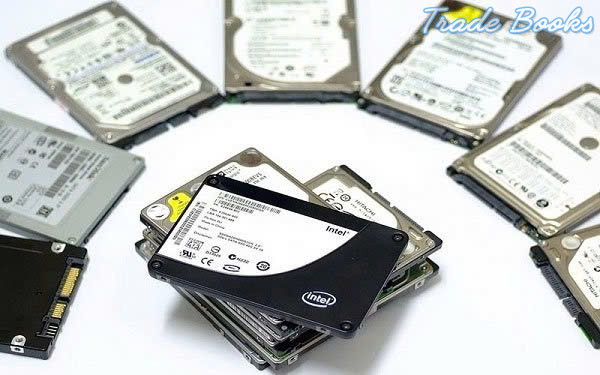
Hướng Dẫn Cách Nâng Cấp SSD Cho Laptop Mượt Mà, Tốc Độ Gấp 5 Lần
Chiếc laptop của bạn đang chạy rất chậm, thường xuyên gặp tình trạng đơ máy, treo máy (lỗi Full Disk 100%) khi mở nhiều ứng dụng văn phòng hoặc duyệt web? Khởi động máy mất cả vài phút và việc chờ đợi phần mềm khởi chạy làm bạn mất kiên nhẫn?
Giải pháp tối ưu và tiết kiệm chi phí nhất lúc này chính là nâng cấp ổ cứng SSD cho laptop. Thay vì phải bỏ ra một khoản tiền lớn để mua máy mới, việc chuyển đổi từ ổ cứng HDD truyền thống sang SSD sẽ giúp chiếc laptop của bạn “hồi sinh” với tốc độ xử lý nhanh gấp 5 – 10 lần.
Dưới đây, Điện Tử Biên Hòa sẽ hướng dẫn bạn quy trình tự nâng cấp SSD tại nhà một cách chi tiết và an toàn nhất!
Bạn cần nâng cấp SSD lấy liền tại nhà khu vực Biên Hòa? Liên hệ ngay anh Phú qua Hotline/Zalo: 0369 958 281 để được tư vấn dòng SSD phù hợp và hỗ trợ lắp đặt, cài Win tận nơi nhanh chóng!
1. Chuẩn bị trước khi tiến hành nâng cấp SSD cho laptop
Trước khi bắt tay vào tháo máy, bạn cần chuẩn bị đầy đủ các dụng cụ và xác định đúng loại linh kiện phù hợp với chiếc laptop của mình:
-
Xác định chuẩn SSD máy hỗ trợ:
-
SSD 2.5 inch SATA: Phù hợp cho các dòng laptop đời cũ, dùng để thay thế trực tiếp vào vị trí của ổ cứng HDD cũ hoặc lắp qua khe ổ đĩa DVD (Caddy Bay).
-
SSD M.2 (SATA hoặc NVMe PCIe): Phù hợp cho các dòng laptop đời mới có thiết kế mỏng nhẹ. Ổ M.2 có kích thước nhỏ gọn như thanh RAM và cho tốc độ truy xuất dữ liệu cực kỳ vượt trội (đặc biệt là chuẩn NVMe).
-
-
Bộ dụng cụ tháo lắp máy: Tua vít nhỏ (thường là loại 4 cạnh cỡ P0 hoặc P1) phù hợp với ốc vít mặt lưng laptop; dụng cụ nạy vỏ nhựa (nếu có).
-
Chuẩn bị dữ liệu: Sao lưu các dữ liệu quan trọng từ ổ cứng cũ sang USB hoặc ổ cứng di động trước khi nâng cấp để tránh rủi ro mất mát dữ liệu trong quá trình cài đặt hệ điều hành mới.
2. Quy trình các bước tự nâng cấp SSD cho laptop tại nhà
CẢNH BÁO QUAN TRỌNG: Trước khi chạm vào bất kỳ linh kiện phần cứng nào bên trong laptop, hãy đảm bảo bạn đã TẮT HOÀN TOÀN NGUỒN MÁY (Shut down hoàn toàn, không để chế độ Sleep hay Hibernate) và RÚT SẠC MÁY TÍNH.
Bước 1: Tháo nắp lưng của laptop
-
Lật mặt đáy của laptop lên và đặt trên một bề mặt phẳng, sạch sẽ (nên lót một tấm vải mềm bên dưới để tránh làm trầy xước mặt gia công của máy).
-
Sử dụng tua vít để tháo toàn bộ các ốc vít cố định ở mặt sau. Hãy chú ý gom ốc lại một nơi cẩn thận vì một số dòng máy có các con ốc với độ dài ngắn khác nhau.
-
Dùng tay hoặc lẫy nhựa nhẹ nhàng cạy dọc theo các đường viền xung quanh để nhấc phần nắp lưng ra ngoài.
Bước 2: Ngắt kết nối Pin (Bắt buộc)
-
Để đảm bảo an toàn tuyệt đối, tránh hiện tượng chập cháy mạch điện do tĩnh điện hoặc dòng điện dư, hãy tìm vị trí cáp kết nối từ Pin vào Mainboard và rút giắc cắm này ra trước khi thao tác các bước tiếp theo.
Bước 3: Tiến hành lắp đặt ổ cứng SSD mới
-
Trường hợp 1: Thay thế ổ HDD cũ bằng SSD 2.5 inch: Tháo các ốc vít cố định khay chứa ổ cứng HDD cũ, rút nhẹ nhàng ổ cứng ra khỏi khay cắm SATA. Lắp ổ cứng SSD mới vào đúng vị trí khay, cắm chặt vào cổng kết nối và vặn lại ốc định vị.
-
Trường hợp 2: Lắp thêm ổ SSD chuẩn M.2: Tìm khe cắm M.2 trên bo mạch chủ. Cắm chân tiếp xúc của thanh SSD M.2 vào khe cắm theo một góc nghiêng khoảng 30 độ, ấn nhẹ xuống cho phím nằm sát bo mạch và vặn con ốc nhỏ ở đuôi ổ cứng để cố định lại.
Bước 4: Cắm lại cáp Pin và lắp lại vỏ máy
-
Cắm lại giắc kết nối của Pin vào bo mạch chủ một cách chắc chắn.
-
Đặt lại nắp lưng laptop vào vị trí cũ, ấn nhẹ xung quanh các mép cho các lẫy nhựa khớp lại với nhau, sau đó vặn chặt toàn bộ ốc vít vào vị trí ban đầu.
Bước 5: Cài đặt lại Hệ điều hành (Windows/macOS)
-
Sau khi lắp ráp xong xuôi phần cứng, bạn cần chuẩn bị một chiếc USB Boot chứa bộ cài đặt Windows hoặc hệ điều hành để cài lại hệ thống lên phân vùng ổ cứng SSD mới, giúp máy tối ưu hóa tốc độ khởi động và xử lý tác vụ một cách mượt mà nhất.
3. Có nên tự nâng cấp SSD tại nhà hay không?
Mặc dù quy trình nâng cấp SSD nhìn chung không quá phức tạp, tuy nhiên đối với các dòng máy cao cấp (như MacBook, Ultrabook mỏng nhẹ) hoặc các dòng máy Gaming có kết cấu tản nhiệt phức tạp, việc tự tháo lắp tại nhà tiềm ẩn một số rủi ro lớn:
-
Dễ làm gãy các lẫy nhựa của vỏ máy nếu cạy không đúng cách.
-
Nguy cơ làm mất ốc, lỏng cáp màn hình, cáp bàn phím hoặc tệ hơn là gây chập cháy Mainboard nếu quên ngắt kết nối Pin.
-
Mất thời gian trong việc tự tạo USB Boot để cài đặt lại hệ điều hành và tìm kiếm driver tương thích cho máy.
Chính vì vậy, nếu bạn không am hiểu sâu về phần cứng máy tính, lựa chọn một dịch vụ kỹ thuật uy tín hỗ trợ tận nơi luôn là giải pháp an toàn và nhanh gọn nhất.
4. Dịch vụ nâng cấp SSD laptop tận nơi uy tín tại Biên Hòa của Điện Tử Biên Hòa
Nếu bạn đang sinh sống tại Biên Hòa, Vĩnh Cửu hoặc các khu vực lân cận tại Đồng Nai và đang có nhu cầu nâng cấp SSD cho laptop, hãy để Điện Tử Biên Hòa hỗ trợ bạn trực tiếp tại nhà:
-
Hỗ trợ kiểm tra, tư vấn miễn phí: Anh Phú sẽ trực tiếp check mã máy qua Zalo để tư vấn chính xác dòng ổ cứng (SATA hay M.2, NVMe) và dung lượng (120GB, 256GB, 512GB…) phù hợp nhất với nhu cầu công việc của bạn.
-
Phục vụ tận nhà siêu tốc: Kỹ thuật viên xuất phát từ khu vực Tân Triều, có mặt tận nơi tại các phường thuộc Biên Hòa chỉ sau 20 – 30 phút gọi. Bạn không cần mất công đi lại, không lo mưa nắng.
-
Lắp đặt xem trực tiếp: Toàn bộ quá trình tháo máy, thay lắp SSD và cài đặt Windows mới được thực hiện công khai ngay trước mắt khách hàng. Đảm bảo tính minh bạch, tuyệt đối không tráo đổi linh kiện máy.
-
Linh kiện chính hãng 100%: Cam kết cung cấp các dòng SSD từ những thương hiệu hàng đầu thế giới (Samsung, Kingston, Crucial, Western Digital…) với độ bền cao và tốc độ chuẩn.
-
Bảo hành dài hạn: Ổ cứng nâng cấp được hưởng chế độ bảo hành chính hãng từ 36 tháng đến 60 tháng, lỗi là đổi mới tận nơi cực kỳ uy tín.
Liên hệ nâng cấp SSD cho laptop lấy liền ngay hôm nay!
Đừng tiếp tục chịu đựng sự chậm chạp của chiếc ổ cứng cũ làm giảm hiệu suất làm việc và học tập của bạn. Hãy nhấc máy lên và liên hệ ngay với anh Phú để nâng tầm tốc độ cho chiếc laptop của mình!
-
Địa chỉ văn phòng: Tân Triều, Đồng Nai, Việt Nam
-
Hotline/Zalo: 0369 958 281 (A. Phú)
-
Website chính thức: dientubienhoa.com
-
Thời gian phục vụ: 07:30 – 19:30 (Mở cửa tất cả các ngày trong tuần, kể cả ngày lễ và Chủ Nhật)
















John Doe
5 min agoLorem ipsum dolor sit amet, consectetur adipisicing elit, sed do eiusmod tempor incididunt ut labore et dolore magna aliqua. Ut enim ad minim veniam, quis nostrud exercitation ullamco laboris nisi ut aliquip ex ea commodo consequat.
ReplyJohn Doe
5 min agoLorem ipsum dolor sit amet, consectetur adipisicing elit, sed do eiusmod tempor incididunt ut labore et dolore magna aliqua. Ut enim ad minim veniam, quis nostrud exercitation ullamco laboris nisi ut aliquip ex ea commodo consequat.
ReplyJohn Doe
5 min agoLorem ipsum dolor sit amet, consectetur adipisicing elit, sed do eiusmod tempor incididunt ut labore et dolore magna aliqua. Ut enim ad minim veniam, quis nostrud exercitation ullamco laboris nisi ut aliquip ex ea commodo consequat.
Reply